Jak korzystać z tej instrukcji > Multi-lingual User Manual CD (Dysk CD-ROM z wielojęzycznymi podręcznikami użytkownika) (e-Podręcznik) > Korzystanie z dysku Multi-lingual User Manual CD (Dysk CD-ROM z wielojęzycznymi podręcznikami użytkownika) (e-Podręcznik)
*
Korzystanie z dysku Multi-lingual User Manual CD (Dysk CD-ROM z wielojęzycznymi podręcznikami użytkownika) (e-Podręcznik)

Powrót do omówienia

Korzystając z podręcznika e-Podręcznik w systemie Windows, należy wykonać poniższe kroki.
1. Włożyć dysk Multi-lingual User Manual CD (Dysk CD-ROM z wielojęzycznymi podręcznikami użytkownika) do komputera.
2. Wybrać język.
3. Kliknąć przycisk [Install] (Instaluj) lub [Display manual] (Wyświetl podręcznik).
4. Po kliknięciu przycisku [Install] (Instaluj) na komputerze zostanie zainstalowany e-Podręcznik, a na pulpicie zostanie utworzony skrót.
5. Kliknięcie przycisku [Display manual] (Wyświetl podręcznik) spowoduje wyświetlenie zawartości podręcznika e-Podręcznik.
6. Aby wyświetlić dokument e-Podręcznik zainstalowany na komputerze, należy kliknąć dwukrotnie ikonę skrótu na pulpicie.

Korzystając z podręcznika e-Podręcznik na komputerze Macintosh, należy wykonać poniższe kroki.
1. Włożyć dysk Multi-lingual User Manual CD (Dysk CD-ROM z wielojęzycznymi podręcznikami użytkownika) do komputera.
2. Przeciągnij i upuść folder [plk_imageRUNNERC1028_Manual] w miejsce, gdzie ma zostać zapisany.
3. Otwórz folder [plk_imageRUNNERC1028_Manual].
4. Kliknąć dwukrotnie plik index.html, co spowoduje wyświetlenie zawartości podręcznika e-Podręcznik.

  • W przypadku używania przeglądarki Internet Explorer w systemie Windows XP, usługa ActiveX blokuje okna wyskakujące w tle. Jeśli e-Podręcznik nie jest wyświetlany poprawnie, należy odszukać pasek informacyjny znajdujący się w górnej części strony i kliknąć go.

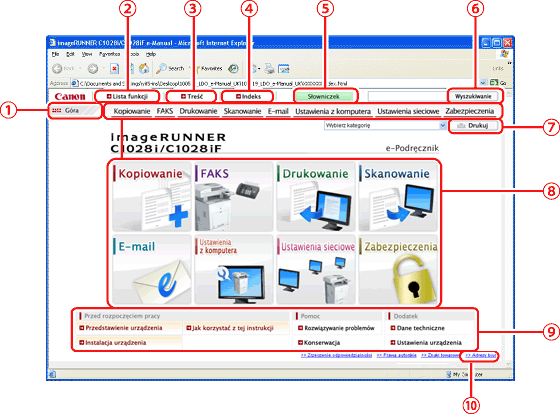
Po otwarciu podręcznika e-Podręcznik zostanie wyświetlony następujący ekran (strona główna).


1 [Góra]
Kliknij, aby powrócić do strony głównej.
2 [Lista funkcji]
Kliknij, aby wyświetlić strony tematyczne dla kategorii funkcji.
3 [Treść]
Kliknij, aby wyświetlić treść w osobnym oknie.
4 [Indeks]
Kliknij, aby wyświetlić strony tematyczne dla kategorii funkcji oraz kategorii dodatków.
5 [Słowniczek]
Kliknij, aby wyświetlić słowniczek w osobnym oknie.
6 [Wyszukiwanie]
Kliknij, aby wyświetlić listę tytułów stron tematycznych, które zawierają wpisaną frazę. Kliknij tytuł, aby wyświetlić odpowiednią stronę tematyczną.
7 [Drukuj]
Kliknij, aby wydrukować wszystkie kategorie lub pojedynczą kategorię.
8 Kategorie funkcji
Wybierz kategorię funkcji, aby wyświetlić listę ikon tematów związanych z tą funkcją. Kliknij obrazek ikony lub pozycję [Display Function List] (Wyświetl listę funkcji), aby wyświetlić strony tematyczne danej kategorii funkcji.
9 Kategorie dodatków
Wybierz kategorię dodatków, aby wyświetlić strony tematyczne niezwiązane z funkcjami, takie jak tematy dotyczące konserwacji i rozwiązywania problemów.
10 [Adresy biur]
Kliknij, aby wyświetlić dane kontaktowe firmy Canon w osobnym oknie.

Uwaga
  • Jeśli po umieszczeniu dysku CD-ROM w napędzie komputera menu nie zostanie wyświetlone automatycznie, należy wykonać poniższe kroki.
    Windows 2000: kliknij dwukrotnie ikonę [My Computer] (Mój komputer) na pulpicie systemu Windows.
    Windows XP: na pasku zadań systemu Windows kliknij przycisk [start] → [My Computer] (Mój komputer).
    Windows Vista/7: na pasku zadań systemu Windows kliknij przycisk [Start] → [Computer] (Komputer).
    Kliknij prawym przyciskiem myszy ikonę dysku CD-ROM, wybierz polecenie [Open] (Otwórz), a następnie kliknij dwukrotnie plik start.exe.
  • Zależnie od wykorzystywanego systemu operacyjnego może zostać wyświetlony komunikat dotyczący zabezpieczeń. W takim przypadku należy zezwolić na wyświetlenie zawartości.
  • W systemie Windows XP usługa ActiveX blokuje okna wyskakujące w tle. Jeśli e-Podręcznik nie jest wyświetlany poprawnie, należy odszukać pasek informacyjny znajdujący się w górnej części strony i kliknąć go.
  • Podczas wyszukiwania należy upewnić się, że wpisywana fraza zostanie dopasowana do słowa kluczowego. Poprawne wyniki wyszukiwania mogą nie zostać wyświetlone, zależnie od wpisanej frazy.
  • Strony tematyczne można drukować według strony lub kategorii.
  • Kolor tła i obrazy na stronach tematycznych mogą nie zostać wydrukowane, zależnie ustawień przeglądarki internetowej.

  • Powrót na początek