| |
- Za pomocą klawiszy [
 ], [ ], [ ] lub ] lub  (kółka przewijania) wybierz protokół serwera, a następnie naciśnij klawisz [OK]. (kółka przewijania) wybierz protokół serwera, a następnie naciśnij klawisz [OK].
- <FTP>: Wybierz ten protokół, jeśli dokumenty są wysyłane do komputera z systemem Sun Solaris 2.6 lub nowszym, systemem Mac OS X, programem Internet Information Services 5.0 w systemie Windows 2000 Server, programem Internet Information Services 5.1 w systemie Windows XP Professional, programem Internet Information Services 6.0 w systemie Windows Server 2003, programem Internet Information Services 7.0 w systemie Windows Vista/Server 2008, programem Internet Information Services 7.5 w systemie Windows 7/Server 2008 R2 lub systemem Red Hat Linux 7.2.
- <Windows (SMB)>: Wybierz ten protokół, jeśli dokumenty są wysyłane do komputera z systemem UNIX/Linux (Samba w wersji 2.2.8a lub nowszej) lub Windows 98/Me/2000/XP/Vista/7/Server 2003/Server 2008.
- <Windows (SMB): Przeglądaj>: Wybierz ten protokół, aby określić serwer plików podłączony do konkretnej sieci.
- Po włączeniu głównego wyłącznika zasilania należy odczekać czas wybrany w pozycji Ustawianie czasu uruchomienia przed wybraniem protokołu <Windows (SMB): Przeglądaj>. Transmisja sieciowa nie będzie możliwa do momentu upłynięcia czasu uruchomienia. (Patrz sekcja „Ustawianie czasu uruchomienia”).
- Jeśli wybrano opcję <FTP> lub <Windows (SMB)>:
- 1. Za pomocą klawiszy [], [] lub (kółka przewijania) wybierz opcję <Nazwa hosta>, a następnie naciśnij klawisz [OK].
- 2. Za pomocą klawiatury ekranowej wprowadź nazwę hosta.
- Jako nazwę hosta można wprowadzić maksymalnie 120 znaków (47, jeżeli wybrano opcję <FTP>).
- Informacje na temat korzystania z klawiatury ekranowej znajdują się w sekcji „Wprowadzanie znaków”.
- Nazwa hosta to niepowtarzalna nazwa przypisana w celu identyfikacji każdego komputera hosta udostępniającego usługi w Internecie. W tym polu wprowadzania wpisz nazwę serwera plików w sieci, który będzie odbiorcą zadania wysyłania.
- 3. Po zakończeniu naciśnij prawy klawisz funkcyjny, aby wybrać opcję <Ustaw>.
- 4. Za pomocą klawiszy [], [] lub (kółka przewijania) wybierz opcję <Ścieżka katalogu>, a następnie naciśnij klawisz [OK].
- 5. Za pomocą klawiatury ekranowej wprowadź ścieżkę do katalogu.
- Ścieżka do katalogu może się składać z maksymalnie 120 znaków.
- Informacje na temat korzystania z klawiatury ekranowej znajdują się w sekcji „Wprowadzanie znaków”.
- Ścieżka pliku to grupa znaków wskazująca położenie katalogu. Określ katalog na serwerze plików jako odbiorcę zadania wysyłania.
- W przypadku wysyłania do katalogu programu iW Document Manager wprowadź nazwę katalogu ustawioną w programie iW Gateway.
- 6. Po zakończeniu naciśnij prawy klawisz funkcyjny, aby wybrać opcję <Ustaw>.
- 7. Za pomocą klawiszy [], [] lub (kółka przewijania) wybierz opcję <Nazwa użytkownika>, a następnie naciśnij klawisz [OK].
- 8. Za pomocą klawiatury ekranowej wprowadź nazwę użytkownika.
- Maksymalna długość nazwy użytkownika wynosi 24 znaki.
- Informacje na temat korzystania z klawiatury ekranowej znajdują się w sekcji „Wprowadzanie znaków”.
- W przypadku wysyłania do katalogu programu iW Document Manager wprowadź nazwę użytkownika ustawioną w programie iW Gateway.
- 9. Po zakończeniu naciśnij prawy klawisz funkcyjny, aby wybrać opcję <Ustaw>.
- 10. Za pomocą klawiszy [], [] lub (kółka przewijania) wybierz opcję <Hasło>, a następnie naciśnij klawisz [OK].
- 11. Za pomocą klawiatury ekranowej wprowadź hasło.
- Można wprowadzić maksymalnie 24 znaki, jeśli jako protokół serwera wybrano opcję <FTP>, lub maksymalnie 14 znaków, jeśli wybrano opcję <Windows (SMB)>.
- Informacje na temat korzystania z klawiatury ekranowej znajdują się w sekcji „Wprowadzanie znaków”.
- W przypadku wysyłania do katalogu programu iW Document Manager wprowadź hasło ustawione w programie iW Gateway.
- 12. Po zakończeniu naciśnij prawy klawisz funkcyjny, aby wybrać opcję <Ustaw>.
- 13. Naciśnij prawy klawisz funkcyjny, aby wybrać opcję <Ustaw>.
- 14. Naciśnij prawy klawisz funkcyjny, aby wybrać opcję <Zapisz>.
- Jeśli wybrano opcję <Windows (SMB): Przeglądaj>:
- 1. Za pomocą klawiszy [], [] lub (kółka przewijania) wybierz grupę roboczą, a następnie naciśnij klawisz [OK].
- Jeśli żądana grupa robocza nie jest wyświetlana, za pomocą klawiszy [], [] lub (kółka przewijania) przewiń do odpowiedniej grupy roboczej.
- 2. Za pomocą klawiszy [], [] lub (kółka przewijania) wybierz serwer plików, a następnie naciśnij klawisz [OK].
- Jeśli serwer plików nie jest wyświetlany, za pomocą klawiszy [], [] lub (kółka przewijania) przewiń do odpowiedniego serwera plików.
- 3. Za pomocą klawiszy [], [] lub (kółka przewijania) wybierz żądany serwer plików, a następnie naciśnij prawy klawisz funkcyjny, aby wybrać opcję <Ustaw>.
- Jeśli zostanie wyświetlony ekran wprowadzania hasła sieciowego po naciśnięciu klawisza [OK], wprowadź nazwę użytkownika (maksymalnie 24 znaki) i hasło sieciowe (maksymalnie 14 znaków), a następnie naciśnij prawy klawisz funkcyjny, aby wybrać opcję <Ustaw>.
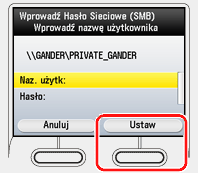
- 4. Określ nazwę foldera, użytkownika oraz hasło, zgodnie z opisem w krokach od 5 do 11 w sekcji „Jeśli wybrano opcję <FTP> lub <Windows (SMB)>”.
- 5. Naciśnij prawy klawisz funkcyjny, aby wybrać opcję <Ustaw>.
- 6. Naciśnij prawy klawisz funkcyjny, aby wybrać opcję <Zapisz>.
Aby zdefiniować adres innego serwera plików, powtórz procedurę od kroku 5. |






 [Main Menu] (Główne menu).
 –
–  , a następnie naciśnij klawisz [OK]. (Patrz sekcja „