Konserwacja > Konfiguracja urządzenia > Korekcja stopniowania > Korekcja obrazu kopii
*
Korekcja obrazu kopii

Powrót do omówienia

Jest to precyzyjna ponowna regulacja ustawień stopniowania, zabarwienia i kolorów dla wydruku kopii. Procedura obejmuje wykonanie wydruku próbnego i umieszczenie go na szklanej płycie roboczej w celu skanowania. Po zakończeniu tej procedury urządzenie automatycznie koryguje nieregularności.


Uwaga
  • Aby mieć pewność, że przeprowadzona regulacja będzie precyzyjna, nie należy używać do tego celu kolorowego papieru, folii ani naklejek.
    Podczas przeprowadzania korekcji obrazu kopii zaleca się używanie czystego białego papieru.
  • Jeśli w menu <Ustawienia papieru> dla opcji <Typ papieru> wybrano wartość <Kolor>, nie ma możliwości przeprowadzenia korekcji obrazu kopii. Aby przeprowadzić korekcję obrazu kopii, dla opcji <Typ papieru> należy wybrać wartość inną niż <Kolor>. Wskazówki dotyczące wybierania rodzaju papieru znajdują się w rozdziale zatytułowanym „Ustawianie formatu i typu papieru”.
  • Należy upewnić się, że wydruki testowe zostały prawidłowo ułożone. Nie można przeprowadzić dokładnej ponownej regulacji ustawień stopniowania, zabarwienia i kolorów, jeżeli wydruki testowe nie zostaną prawidłowo zeskanowane.
  • Podczas przeprowadzania tej regulacji w urządzenie drukuje wydruk testowy. Przed rozpoczęciem tej procedury należy upewnić się, że do urządzenia włożono odpowiednią ilość papieru A4 lub LTR.
  • Wydruki testowe nie są liczone jako część liczby kopii lub całkowitej liczby drukowanych stron.
  • Przeprowadzenie korekcji obrazu kopii zajmuje około dwie i pół minuty.
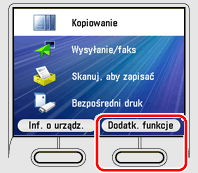
  1. Naciśnij klawisz [Main Menu] (Główne menu).
  1. Naciśnij prawy klawisz funkcyjny, aby wybrać opcję <Dodatk. funkcje>.
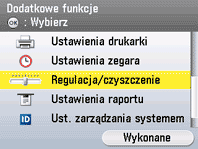
  1. Za pomocą klawiszy [] i [] lub (kółka przewijania) wybierz opcję <Regulacja/czyszczenie>, a następnie naciśnij klawisz [OK].
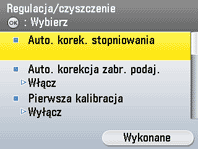
  1. Za pomocą klawiszy [] i [] lub (kółka przewijania) wybierz opcję <Auto. korek. stopniowania>, a następnie naciśnij klawisz [OK].
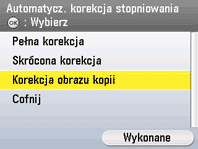
  1. Za pomocą klawiszy [], [] lub (kółka przewijania) wybierz opcję <Korekcja obrazu kopii>, a następnie naciśnij klawisz [OK].
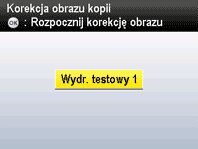
  1. Upewnij się, że wyświetlany jest komunikat <Wydr. testowy 1>, a następnie naciśnij klawisz [OK].

Jeśli w menu <Ustawienia papieru> dla opcji <Typ papieru> wybrano wartość <Kolor>, zostanie wyświetlony komunikat o błędzie. W takim wypadku należy wykonać niżej opisane kroki.

1. Naciśnij prawy klawisz funkcyjny, aby wybrać opcję <Wykonane> i powrócić do ekranu opisanego w kroku 5.

2. Na tacy bocznego podajnika umieść zwykły papier formatu A4 lub LTR, a następnie wybierz ustawienia rozmiaru i typu papieru.

3. Za pomocą klawiszy [], [] lub (kółka przewijania) wybierz opcję <Korekcja obrazu kopii>.

  • Jeżeli do podajnika nie włożono papieru odpowiedniego do wykonania wydruku próbnego, zostanie wyświetlony komunikat informujący o konieczności włożenia odpowiedniego papieru. W takim przypadku należy włożyć odpowiedni papier do źródła papieru.
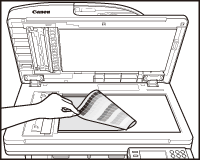
  1. Umieść wydruk testowy na szklanej płycie roboczej.

Umieść wydruk testowy zadrukowaną stroną w dół na szklanej płycie roboczej, czarnymi pasami wzdłuż górnej lewej krawędzi płyty.
Ułóż około 20 arkuszy czystego papieru na wydruku testowym, aby uzyskać jeszcze bardziej precyzyjną korekcję stopniowania.

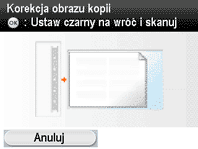
  1. Upewnij się, że przedstawiony po lewej stronie ekran widać na wyświetlaczu, a następnie naciśnij klawisz [OK].
  1. Naciśnij klawisz [Main Menu] (Główne menu), aby powrócić do ekranu głównego menu.

  • Powrót na początek