Ustawienia z komputera > Korzystanie ze Remote UI (Zdalny interfejs użytkownika) > Uruchamianie interfejsu Remote UI (Zdalny interfejs użytkownika)
*
Uruchamianie interfejsu Remote UI (Zdalny interfejs użytkownika)

Powrót do omówienia

Aby uruchomić interfejs Remote UI (Zdalny interfejs użytkownika), należy postępować zgodnie z poniższą procedurą.


Uwaga
  • Przed uruchomieniem interfejsu Remote UI (Zdalny interfejs użytkownika) należy nacisnąć prawy klawisz funkcyjny, aby wybrać opcję <Dodatk. funkcje> → <Ust. zarządzania systemem>* → <Ustawienia sieciowe> → <Ustawienia TCP/IP> → <Ustawienia IPv4> → <Ustawienia adresu IP>, a następnie nacisnąć lewy klawisz funkcyjny, aby wybrać opcję <Zatwierdź ust.> oraz zweryfikować adres IP urządzenia. Jeśli adres IP jest nieznany, należy skontaktować się z administratorem sieci. (Patrz sekcja „Sprawdzanie połączenia sieciowego (IPv4)” lub „Sprawdzanie połączenia sieciowego (IPv6)”).
    * Jeśli zostanie wyświetlony ekran monitujący o wprowadzenie identyfikatora administratora systemu i hasła do systemu, należy je wprowadzić za pomocą klawiszy numerycznych – , a następnie nacisnąć klawisz (Zaloguj/wyloguj).
  1. Przygotuj sieć.

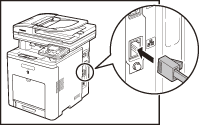
Skonfiguruj urządzenie do użytku w sieci, następnie podłącz urządzenie oraz komputer do rutera sieciowego lub koncentratora.

  1. Uruchom przeglądarkę internetową.
  1. Wprowadź adres IP urządzenia w polu [Address] (Adres) lub [Location] (Lokalizacja), a następnie naciśnij klawisz [Enter] na klawiaturze.

Przykład: http://xxx.xxx.xxx.xxx/

Szczegółowe informacje na temat sprawdzania adresu IP są dostępne w sekcji „Zatwierdzanie ustawień adresu IPv4” lub „Zatwierdzanie adresu pełnostanowego”.

Zostanie wyświetlony ekran interfejsu Remote UI (Zdalny interfejs użytkownika).

  1. Wprowadź wymagane dane.

Wymagane dane różnią się w zależności od używanego trybu uwierzytelniania.

  • Jeżeli wyłączono zarówno identyfikator wydziału, jak i zarządzanie użytkownikami:
  • 1. Wybierz opcję [System Manager Mode] (Tryb administratora systemu) lub [End-User Mode] (Tryb użytkownika końcowego).
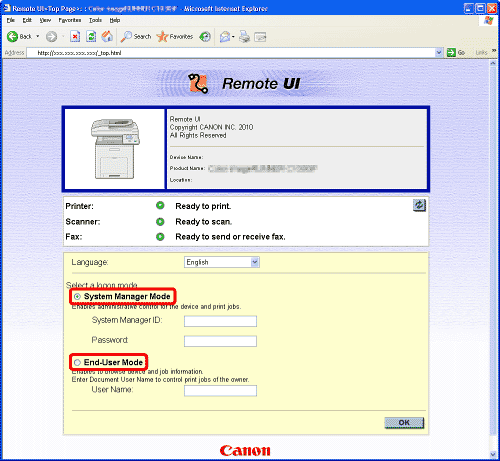
  • 2. Wprowadź numer identyfikacyjny i hasło administratora systemu lub nazwę użytkownika i kliknij przycisk [OK].
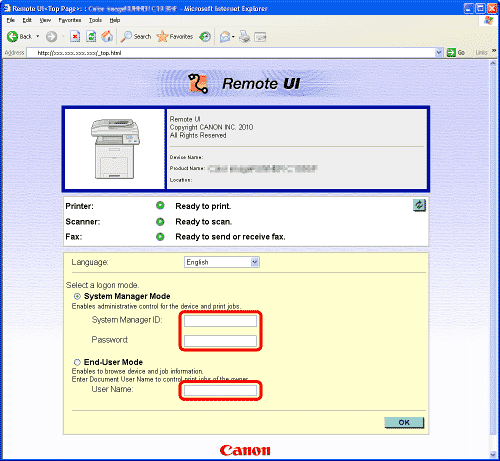
  • W przypadku trybu zarządzania identyfikatorami wydziałów:
  • 1. Wprowadź identyfikator wydziału i hasło, a następnie kliknij przycisk [OK].
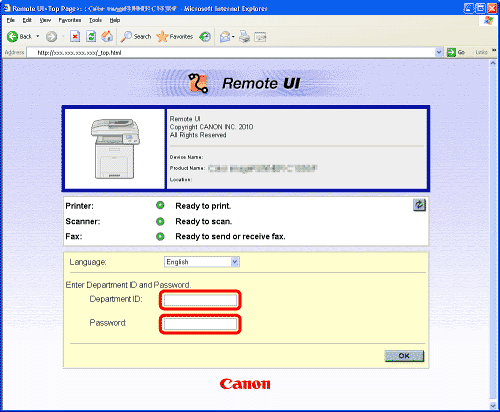
  • W przypadku trybu zarządzania użytkownikami:
  • 1. Wprowadź identyfikator użytkownika i hasło, a następnie kliknij przycisk [OK].
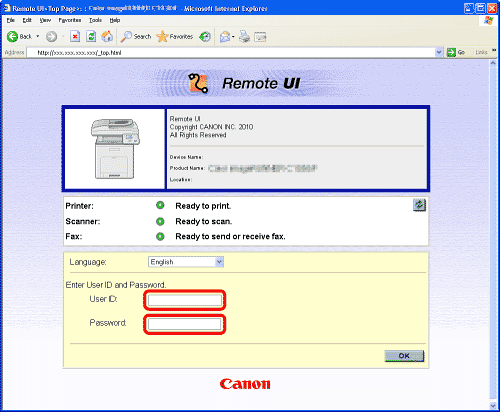
  • Jeśli hasło nie zostało utworzone, można się zalogować bez wprowadzania hasła.
  1. Skonfiguruj urządzenie i zarządzaj nim.

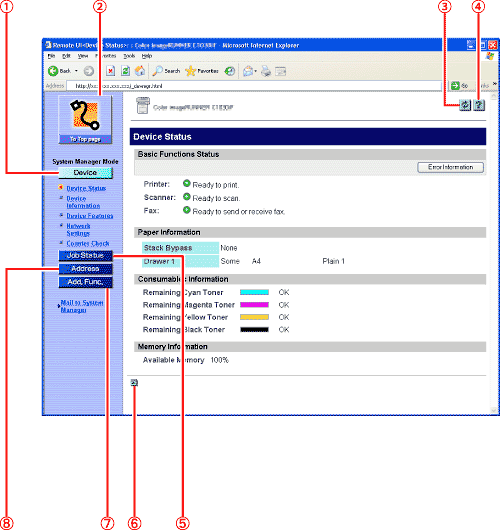
[Device] (Urządzenie) — przy logowaniu do interfejsu Remote UI (Zdalny interfejs użytkownika) wyświetlana jest strona [Job Status] (Status zadania).

1 Wyświetla bieżący stan urządzenia itd.
2 Powoduje przeniesienie do strony głównej interfejsu Remote UI (Zdalny interfejs użytkownika).
3 Aktualizuje (odświeża) aktualnie wyświetlony ekran przy użyciu najnowszych informacji.
4 Wyświetla pomoc online dla interfejsu Remote UI (Zdalny interfejs użytkownika).
5 Wyświetla bieżący stan zadań drukowania itd.
6 Powoduje przeniesienie z powrotem na górę aktualnej strony.
7 Wyświetla listę ustawień urządzenia itd.
8 Wyświetla jednoprzyciskowe lub zakodowane dane szybkiego wybierania (numery faksów itd.) zapisane w urządzeniu.
Powoduje przeniesienie do poprzedniej strony.
  • Szczegóły dotyczące ustawień Remote UI (Zdalny interfejs użytkownika) znajdują się w Pomocy elektronicznej.

  • Powrót na początek