Drukowanie > Drukowanie z nośników pamięci (Bezpośredni druk) > Drukowanie w trybie druku bezpośredniego > Drukowanie z nośnika pamięci
*
Drukowanie z nośnika pamięci

Powrót do omówienia

  1. Włóż nośnik pamięci do gniazda.
  1. Sprawdź, czy świeci lampka sygnalizująca dostęp.
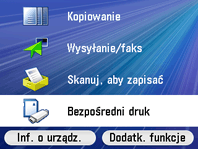
  1. Naciśnij klawisz [Main Menu] (Główne menu).
  1. Za pomocą klawiszy [], [] lub (kółka przewijania) wybierz opcję <Bezpośredni druk>, a następnie naciśnij klawisz [OK].
Opcja <Bezpośredni druk> wyświetlana jest wyłącznie w przypadku ustawienia wartości <Włącz> parametru <Bezpośredni druk> w grupie ustawień <Ustawienia Nośnika Pamięci>. (zobacz „Ograniczanie drukowania obrazów z pamięci USB”).

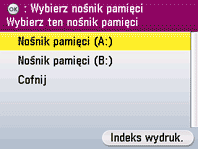
  1. Za pomocą klawiszy [], [] lub (kółka przewijania) wybierz nośnik pamięci zawierający dane, które zostaną wydrukowane, a następnie naciśnij klawisz [OK].

Aby wydrukować zestawienia wszystkich plików zapisanych na wybranym nośniku pamięci, zobacz sekcję „Drukowanie indeksowe”.

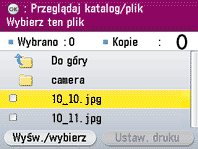
  1. Za pomocą klawiszy [], [] lub (kółka przewijania) wybierz folder zawierający dane, które zostaną wydrukowane, a następnie naciśnij klawisz [OK].

Jeśli zostaną wybrane dane zapisane poza folderem, przejdź do kroku 8.

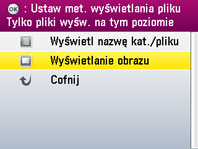
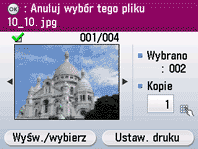
  • W celu wybrania danych zawartych na wyświetlanych obrazach naciśnij lewy klawisz funkcyjny, aby zmienić metodę wyświetlania z <Wyświetl nazwę kat./pliku> na <Wyświetlanie obrazu>, a następnie naciśnij klawisz [OK].


Dane można wybrać, sortując je według daty lub rozszerzenia. Informacje na temat sortowania danych według daty znajdują się w sekcji „Wybieranie plików według daty”. Informacje na temat sortowania danych według rozszerzenia znajdują się w sekcji „Wybieranie plików według rozszerzenia”.

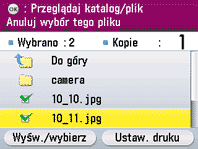
  1. Za pomocą klawiszy [], [] lub (kółka przewijania) wybierz dane, które zostaną wydrukowane, a następnie naciśnij klawisz [OK].

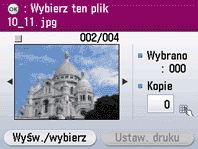
W trybie <Wyświetlanie obrazu> zostanie wyświetlony ekran przedstawiony poniżej. Za pomocą klawiszy [], [] lub (kółka przewijania) wybierz dane, które zostaną wydrukowane, a następnie naciśnij klawisz [OK].

Istnieje możliwość wybrania wielu danych z jednego folderu jednocześnie.

  • Nie można jednocześnie wybrać wielu danych z różnych folderów.
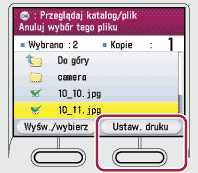
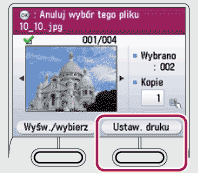
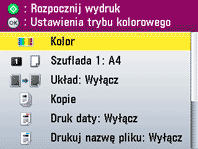
  1. Naciśnij prawy klawisz funkcyjny, aby wybrać opcję <Ustaw. druku>.

W trybie <Wyświetlanie obrazu> zostanie wyświetlony ekran przedstawiony poniżej.

  1. Za pomocą klawiszy [], [] lub (kółka przewijania) wybierz ustawienie, a następnie naciśnij klawisz [OK].

Można wprowadzić następujące ustawienia:

  • <Ustawienia trybu kolorowego>: Umożliwia wybranie wydruku pełnokolorowego lub w czerni i bieli.
  • <Ustawienia źródła papieru>: Umożliwia wybranie papieru do drukowania.
  • Nie ma możliwości wybrania ustawienia <Tacka bocznego podajnika>, gdy dla tacki bocznego podajnika wybrany jest niestandardowy rozmiar.
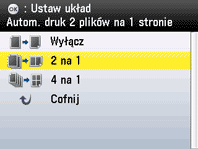
  • <Ustaw. układu>: Umożliwia określenie układu.
  • Aby skonfigurować to ustawienie, należy zapoznać się ze szczegółową procedurą przedstawioną poniżej.
  • <Ustawienia dla liczby kopii>: Umożliwia wybranie jakości wydruku.
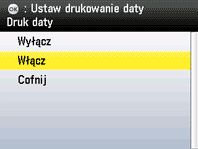
  • <Ustawienia drukowania daty>: Umożliwia drukowanie daty wykonania na danych.
  • Aby skonfigurować to ustawienie, należy zapoznać się ze szczegółową procedurą przedstawioną poniżej.
  • <Ustaw. drukowania nazwy pliku>: Umożliwia drukowanie nazwy pliku na danych.
  • Aby skonfigurować to ustawienie, należy zapoznać się ze szczegółową procedurą przedstawioną poniżej.
  • <Ustawienia żywej fotografii>: Umożliwia wyraziste drukowanie barwy niebieskiej i zielonej.
  • <Ustawienia jaskrawości>: Umożliwia wyregulowanie jaskrawości.
  • <Ustawienia półtonów>: Umożliwia optymalizację danych przeznaczonych do drukowania.
  • Domyślnym ustawieniem funkcji <Ustawienia półtonów> jest <Auto>. Opcja <Stopniowanie> jest odpowiednia dla zdjęć wykonanych aparatem cyfrowym, a opcja <Dyfuzja błędu> — dla obrazów zeskanowanych. W przypadku drukowania w trybie <Auto> z karty pamięci automatycznie jest używana opcja <Stopniowanie>, a w przypadku pamięci USB opcja <Dyfuzja błędu>. Aby uzyskać optymalne obrazy, należy podczas drukowania zeskanowanych obrazów zapisanych na kartach pamięci wybrać opcję <Dyfuzja błędu>. Podczas drukowania zdjęć zapisanych w pamięci USB należy wybrać opcję <Stopniowanie>.
  • Nie można określić ustawień druku dla każdego pliku z wyjątkiem opcji <Ustawienia dla liczby kopii> (liczba wydrukowanych stron).

  • W przypadku wybrania opcji <Ustaw. układu>:
  • Liczba drukowanych egzemplarzy jest ograniczona do jednego.
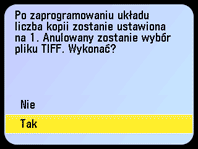
  • Można wydrukować tylko dane JPEG. Nawet jeśli wybrane pliki zawierają dane TIFF, zostaną wydrukowane tylko dane zapisane w formacie JPEG.
  • Rozmiar wydruku zostanie automatycznie dostosowany do jednego arkusza.
  • Nie ma możliwości zmiany układu obrazów.
  • Nie można określić kolejności obrazów w układzie.
  • Tej opcji nie można używać w przypadku dwustronnego drukowania.
  • Nawet jeśli dla opcji <Ustawienia drukowania daty> lub <Ustaw. drukowania nazwy pliku> wybrano ustawienie <Wyłącz>, pusty obszar, na którym jest drukowana data i nazwa pliku, znajduje się po lewej stronie w dolnej części drukowanego obrazu.

  • 1. Za pomocą klawiszy [], [] lub (kółka przewijania) wybierz rodzaj układu, a następnie naciśnij klawisz [OK].

  • 2. Za pomocą klawiszy [], [] lub (kółka przewijania) wybierz opcję <Tak>, a następnie naciśnij klawisz [OK].

  • W przypadku wybrania opcji <Ustawienia drukowania daty> lub <Ustaw. drukowania nazwy pliku>:
  • Można wydrukować tylko dane JPEG. Nawet jeśli wybrane pliki zawierają dane TIFF, zostaną wydrukowane tylko dane zapisane w formacie JPEG.
  • Nazwa pliku może zawierać maksymalnie 20 znaków.

  • 1. Za pomocą klawiszy [], [] lub (kółka przewijania) wybierz opcję <Włącz>, a następnie naciśnij klawisz [OK].
  1. Naciśnij klawisz (Start), aby rozpocząć drukowanie.

Po zakończeniu drukowania wyjmij nośnik pamięci.

  • Nośnika pamięci nie wolno wyjmować, gdy miga lampka sygnalizująca dostępu. Migająca lampka sygnalizuje, że urządzenie próbuje uzyskać dostęp do danych zapisanych na nośniku pamięci. Jeśli w tym momencie nośnik pamięci zostanie wyjęty, może dojść do uszkodzenia danych.

  • Powrót na początek