Drukowanie > Drukowanie z komputera > Podstawy drukowania > Konfiguracja drukarki
*
Konfiguracja drukarki

Powrót do omówienia

Aby ustawić konfigurację drukarki, należy postępować zgodnie z poniższą procedurą.


Uwaga
  • Aby skonfigurować ustawienia drukarki, konieczne jest posiadanie jest pełnej kontroli dostępu. Pełne uprawnienia dostępu są dostępne dla użytkowników zarejestrowanych w ustawieniach systemu Windows jako administratorzy lub użytkownicy zaawansowani.
  • W zależności od systemu operacyjnego wyświetlany ekran oraz typ i wersja sterownika drukarki mogą się różnić.
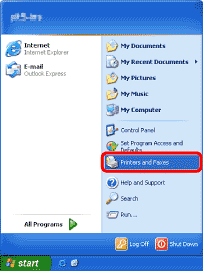
  1. W menu [start] kliknij polecenie [Printers and Faxes] (Drukarki i faksy).

Zostanie wyświetlony folder [Printers and Faxes] (Drukarki i faksy).

  • W przypadku systemu Windows 2000 w menu [Start] wskaż polecenie [Settings] (Ustawienia) → kliknij polecenie [Printers] (Drukarki).
  • W przypadku systemu Windows Server 2003 w menu [Start] kliknij polecenie [Printers and Faxes] (Drukarki i faksy).
  • W przypadku korzystania z systemu Windows XP Home Edition w menu [start] kliknij kolejno opcje [Control Panel] (Panel sterowania) → [Printers and Other Hardware] (Drukarki i inny sprzęt) → [Printers and Faxes] (Drukarki i faksy).
  • W przypadku systemu Windows Vista w menu [] (Start) kliknij kolejno [Control Panel] (Panel sterowania) → [Hardware and Sound] (Sprzęt i dźwięk) → [Printers] (Drukarki).
  • W przypadku systemu Windows Server 2008 w menu [Start] kliknij kolejno [Control Panel] (Panel sterowania) → [Printers] (Drukarki).
  • W przypadku systemu Windows 7/Server 2008 R2, w menu [] (Start) kliknij [Devices and Printers] (Urządzenia i drukarki).
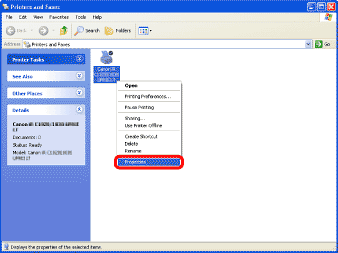
  1. Kliknij prawym przyciskiem myszy ikonę drukarki, której ustawienia chcesz skonfigurować → kliknij polecenie [Properties] (Właściwości). (Windows 7/Server 2008 R2: [Printer properties] (Właściwości drukarki)).

Zostanie wyświetlone okno dialogowe właściwości drukarki.

  1. Wybierz kartę [Device Settings] (Ustawienia urządzenia) → a następnie kliknij pozycję [Get Device Status] (Uzyskaj status urządzenia).
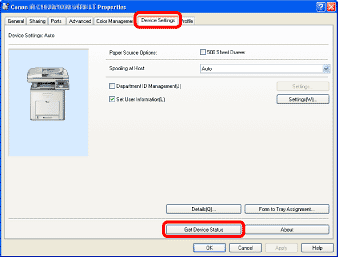
  • Jeżeli używasz urządzenia jako drukarki udostępnionej, możesz skorzystać z funkcji [Get Device Status] (Uzyskaj status urządzenia), instalując program Canon Driver Information Assist Service na serwerze wydruku. Informacje dotyczące instalacji programu Canon Driver Information Assist Service zawiera sekcja „Konfigurowanie komputerów i oprogramowania” w przewodniku Przewodnik wprowadzający.
  • Jeśli na żądanie informacji jest wyświetlany komunikat o błędzie, konieczne jest ręczne skonfigurowanie ustawień (opcje podawania papieru, wyprowadzania papieru etc.).
  • Jeśli drukarka jest podłączona do komputera za pośrednictwem portu USB lub WSD (Web Services on Devices), funkcja [Get Device Status] (Uzyskaj status urządzenia) jest niedostępna. Ustawienia należy skonfigurować ręcznie.
  • W zależności od modelu drukarki wersja funkcji drukarki jest podana wraz z informacjami o urządzeniu.
  1. Sprawdź wprowadzone ustawienia, takie jak opcje źródła papieru, opcje wyprowadzania papieru → a następnie kliknij klawisz [OK].

  • Powrót na początek