





| Podstawowe metody skanowania dokumentów za pomocą komputera podłączonego do sieci |
W tym rozdziale opisano podstawową procedurę korzystania z aplikacji Color Network ScanGear do skanowania w sieci. |
| Uwaga |
|
|
|||||
 |
Szczegółowe informacje znajdują się w sekcji „Przełączanie skanera w tryb online (skanowanie sieciowe)”. |
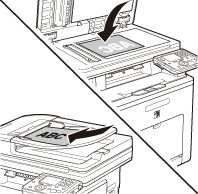 |
|
|
|
Szczegółowe informacje na ten temat zawiera część zatytułowana „Uruchamianie aplikacji Color Network ScanGear (skanowanie sieciowe)”. |
|
Szczegółowe informacje na temat ustawień na każdej karcie można uzyskać w pomocy elektronicznej dla tej karty. (Patrz sekcja „Przeglądanie pomocy elektronicznej (skanowanie sieciowe)”). |
|
Rozpocznie się skanowanie. Po jego ukończeniu nastąpi zamknięcie okna głównego programu Color Network ScanGear, a zeskanowany obraz zostanie przesłany do programu. Podczas skanowania wyświetlone jest okno dialogowe przedstawiające postęp skanowania. Aby przerwać skanowanie, kliknij przycisk [Cancel] (Anuluj). |
|
Szczegółowe informacje znajdują się w sekcji „Przełączanie skanera w tryb offline (skanowanie sieciowe)”. |