Przedstawienie urządzenia > Uruchamianie „Instrukcji konfiguracji” > Regulacja koloru za pomocą funkcji „Automatyczna regulacja stopniowania”
*
Regulacja koloru za pomocą funkcji „Automatyczna regulacja stopniowania”

Powrót do omówienia

Jeżeli urządzenie jest używane po raz pierwszy, należy przeprowadzić regulację stopniowania w celu uzyskania optymalnych rezultatów kopiowania lub wydruku.
Dostępne są dwa rodzaje regulacji stopniowania: Pełna korekcja i szybka korekcja.

  • Pełna korekcja

Jest to regulacja precyzyjna. Procedura obejmuje wykonanie wydruków próbnych i umieszczenie ich na podajniku w celu zeskanowania. Po zakończeniu tej procedury urządzenie automatycznie koryguje nieregularności.

  • Aby mieć pewność, że przeprowadzona regulacja będzie precyzyjna, nie należy używać do tego celu kolorowego papieru, folii ani naklejek. Podczas przeprowadzania pełnej korekcji zaleca się używanie czystego białego papieru.
  • Należy upewnić się, że wydruki testowe zostały prawidłowo ułożone. Regulacja precyzyjna nie jest możliwa bez prawidłowego zeskanowania wydruków testowych.
  • Do wykonania wydruku próbnego potrzebne są dwa arkusze papieru formatu A4 lub LTR.
  • Skrócona korekcja

Jest to szybka i łatwa regulacja. Regulacja jest przeprowadzana wewnętrznie bez wykonywania wydruków próbnych.

  • W przypadku wykonywania regulacji automatycznej stopniowania zaleca się wybranie opcji <Pełna korekcja>. Opcję <Skrócona korekcja> można wybrać w celu przeprowadzenia szybkiej, lecz mniej dokładnej regulacji pomiędzy regularnymi pełnymi korekcjami.
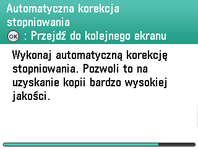
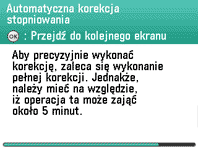
  1. Upewnij się, że wyświetlany jest ekran widoczny po lewej stronie, następnie naciśnij klawisz [OK], aby przejść do „Instrukcji konfiguracji”.
  1. Upewnij się, że wyświetlany jest ekran widoczny po lewej stronie, następnie naciśnij klawisz [OK], aby przejść do „Instrukcji konfiguracji”.
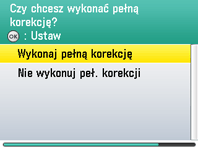
  1. Za pomocą klawiszy [], [] lub (kółka przewijania) wybierz opcję <Wykonaj pełną korekcję> lub <Nie wykonuj peł. korekcji>, a następnie naciśnij klawisz [OK].
  • Zaleca się wybranie opcji <Wykonaj pełną korekcję>.
  • Przeprowadzenie pełnej korekcji trwa 5 minut.
  • W celu przeprowadzenia pełnej korekcji urządzenie dwukrotnie wykonuje korekcję. Podczas przeprowadzania tej korekcji urządzenie drukuje dwa wydruki testowe.
  • Wybrano opcję <Nie wykonuj peł. korekcji> (= Skrócona korekcja)
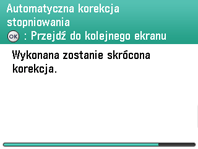
  • Sprawdź, czy poniższy ekran pojawił się na wyświetlaczu, a następnie naciśnij klawisz [OK], aby rozpocząć skróconą korekcję. Przeprowadzenie szybkiej korekcji zajmuje około dwóch i pół minuty.

Ponowna regulacja odbywa się wewnętrznie, bez dokonywania jakichkolwiek wydruków testowych. Po zakończeniu szybkiej korekcji przejdź do sekcji „Konfigurowanie połączenia sieciowego.

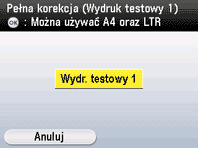
  1. Upewnij się, że wyświetlany jest ekran widoczny po lewej stronie, a następnie naciśnij klawisz [OK], aby wydrukować pierwszą stronę testową.

W przypadku wyświetlenia komunikatu o błędzie:
Jeśli w menu <Ustawienia papieru> dla opcji <Typ papieru> wybrano wartość <Kolor>, zostanie wyświetlony komunikat o błędzie. W takim wypadku należy wykonać niżej opisane kroki.

1. Naciśnij prawy klawisz funkcyjny, aby wybrać opcję <Wykonane> i powrócić do ekranu opisanego w kroku 3.

2. Na tacy bocznego podajnika umieść zwykły papier formatu A4 lub LTR, a następnie wybierz ustawienia rozmiaru i typu papieru.

3. Za pomocą klawiszy [], [] lub (kółka przewijania) wybierz opcję <Pełna korekcja>.

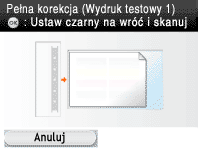
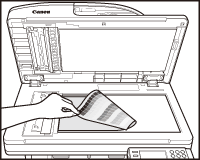
  1. Umieść pierwszy wydruk testowy na szklanej płycie roboczej.

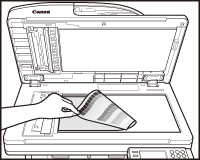
Umieść wydruk testowy zadrukowaną stroną w dół na szklanej płycie roboczej, czarnymi pasami wzdłuż górnej lewej krawędzi płyty. Ułóż około 20 arkuszy czystego papieru na wydruku testowym, aby uzyskać jeszcze bardziej precyzyjną korekcję stopniowania.

  1. Upewnij się, że wyświetlany jest ekran widoczny po lewej stronie następnie naciśnij klawisz [OK], aby przeprowadzić korekcję.
  1. Usuń pierwszy wydruk testowy ze szklanej płyty roboczej.
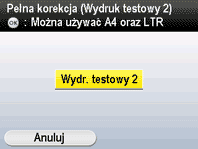
  1. Upewnij się, że wyświetlany jest ekran widoczny po lewej stronie, a następnie naciśnij klawisz [OK], aby wydrukować drugą stronę testową.

W przypadku wyświetlenia komunikatu o błędzie:
Jeśli w menu <Ustawienia papieru> dla opcji <Typ papieru> wybrano wartość <Kolor>, zostanie wyświetlony komunikat o błędzie. W takim wypadku należy wykonać niżej opisane kroki.

1. Naciśnij prawy klawisz funkcyjny, aby wybrać opcję <Wykonane> i powrócić do ekranu opisanego w kroku 3.

2. Na tacy bocznego podajnika umieść zwykły papier formatu A4 lub LTR, a następnie wybierz ustawienia rozmiaru i typu papieru.

3. Za pomocą klawiszy [], [] lub (kółka przewijania) wybierz opcję <Pełna korekcja>.

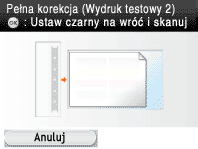
  1. Umieść drugi wydruk testowy na szklanej płycie roboczej.

Umieść wydruk testowy zadrukowaną stroną w dół na szklanej płycie roboczej, czarnymi pasami wzdłuż górnej lewej krawędzi płyty. Ułóż około 20 arkuszy czystego papieru na wydruku testowym, aby uzyskać jeszcze bardziej precyzyjną korekcję stopniowania.

  1. Upewnij się, że wyświetlany jest ekran widoczny po lewej stronie następnie naciśnij klawisz [OK], aby przeprowadzić korekcję.
  1. Usuń drugi wydruk testowy ze szklanej płyty roboczej.
  1. Upewnij się, że wyświetlany jest ekran widoczny po lewej stronie.
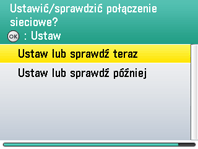
  • W następnym menu ustawień można skonfigurować połączenie sieciowe. Jeżeli połączenie sieciowe nie będzie konfigurowane, wybierz opcję <Ustaw lub sprawdź później>, a następnie przejdź do sekcji „„Instrukcja konfiguracji” — koniec”.

  • Powrót na początek