Przedstawienie urządzenia > Uruchamianie „Instrukcji konfiguracji”
*
Uruchamianie „Instrukcji konfiguracji”

W tej sekcji opisano sposób uruchomienia „Instrukcji konfiguracji” z menu funkcji dodatkowych.

„Instrukcja konfiguracji” ułatwia użytkownikowi odpowiednie skonfigurowanie urządzenia.


Wkładanie papieru

Ustawienie daty i godziny

Wprowadzanie ustawień faksu

Podłączanie kabli telefonicznych

Regulacja koloru za pomocą funkcji „Automatyczna regulacja stopniowania”

Konfigurowanie połączenia sieciowego

„Instrukcja konfiguracji” — koniec

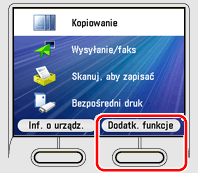
  1. Naciśnij klawisz [Main Menu] (Główne menu).

  1. Naciśnij prawy klawisz funkcyjny, aby wybrać opcję <Dodatk. funkcje>.

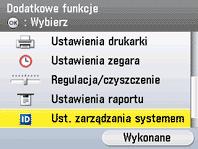
  1. Za pomocą klawiszy [], [] lub (kółka przewijania) wybierz opcję <Ust. zarządzania systemem>, a następnie naciśnij klawisz [OK].

Jeśli zostanie wyświetlony ekran monitujący o wprowadzenie identyfikatora administratora systemu i hasła systemu, należy je wprowadzić za pomocą klawiszy numerycznych – , a następnie nacisnąć klawisz (Zaloguj/wyloguj).


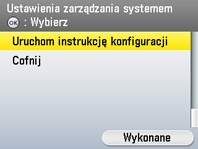
  1. Za pomocą klawiszy [], [] lub (kółka przewijania) wybierz opcję <Uruchom instrukcję konfiguracji>, a następnie naciśnij klawisz [OK].

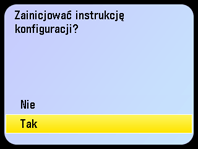
  1. Za pomocą klawiszy [], [] lub (kółka przewijania) wybierz opcję <Tak>, a następnie naciśnij klawisz [OK].

„Instrukcja konfiguracji” jest przedstawiona na wyświetlaczu.


Uwaga
  • Po uruchomieniu „Instrukcji konfiguracji” nie można jej zatrzymać.
  • Naciśnięcie klawisza [Cofnij] umożliwia powrót do poprzedniego ekranu.

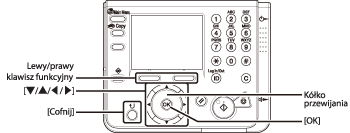
  • Informacje o klawiszach
  • Naciśnięcie lewego/prawego klawisza funkcyjnego umożliwia wybranie alternatywnego przycisku wyświetlanego w dolnej części wyświetlacza.
  • Naciskając klawisze [] [] [] [] można przesuwać kursor.
  • Za pomocą (kółka przewijania) można przesuwać kursor.
  • Naciśnięcie klawisza [OK] umożliwia ustawienie opcji lub przejście do kolejnego ekranu.
  • Naciśnięcie klawisza [Cofnij] umożliwia powrót do poprzedniego ekranu.


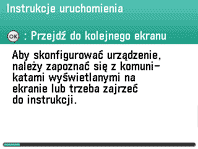
  1. Upewnij się, że wyświetlany jest ekran widoczny po lewej stronie, następnie naciśnij klawisz [OK], aby przejść do „Instrukcji konfiguracji”.

  1. Upewnij się, że wyświetlany jest ekran widoczny po lewej stronie, następnie naciśnij klawisz [OK], aby przejść do „Instrukcji konfiguracji”.

Ekran ten wyjaśnia, w jaki sposób korzystać z „Instrukcji konfiguracji” za pomocą klawiszy na panelu sterowania. Szczegółowe informacje na temat działania klawiszy znajdują się w sekcji „informacje na temat klawiszy” przedstawionej powyżej.


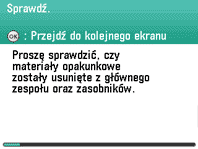
  1. Upewnij się, że wyświetlany jest ekran widoczny po lewej stronie, następnie naciśnij klawisz [OK], aby przejść do „Instrukcji konfiguracji”.

Należy upewnić się, że wszystkie materiały opakunkowe są usunięte z urządzenia i zasobników. Jeśli nie są, zajrzyj do ulotki informacyjnej „Rozpakowanie urządzenia” i usuń je wszystkie.


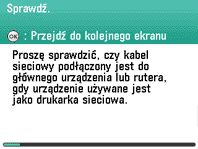
  1. Upewnij się, że wyświetlany jest ekran widoczny po lewej stronie, następnie naciśnij klawisz [OK], aby przejść do „Instrukcji konfiguracji”.

Funkcja automatycznego pobierania adresu IP pozwala na pobranie adresu IP po podłączeniu kabla LAN do urządzenia.

  • Upewnij się, że urządzenie jest podłączone sieci.

  1. Upewnij się, że wyświetlany jest ekran widoczny po lewej stronie, następnie naciśnij klawisz [OK], aby przejść do „Instrukcji konfiguracji”.

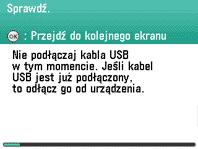
W tym momencie nie należy podłączać kabla USB, nawet jeśli urządzenie jest używane jako lokalna drukarka podłączona bezpośrednio do komputera.

  • Kabel USB należy podłączyć podczas instalacji oprogramowania. (Przy korzystaniu z połączenia sieciowego kabel USB nie jest wymagany).

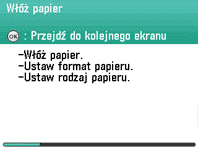
  1. Upewnij się, że wyświetlany jest ekran widoczny po lewej stronie.

Przejdź do sekcji „Wkładanie papieru”.

  • Jeśli zasobniki z tonerem nie zostały zamontowane w urządzeniu lub ograniczniki i taśma nie zostały zdjęte z zasobników z tonerem, zostanie wyświetlony ekran <Ponownie zamontuj zasobnik z tonerem>. Aby kontynuować, należy zakończyć instalowanie zasobników. Patrz sekcja „Wymiana zasobnika z tonerem na nowy”.

  • Powrót na początek