E-mail > Wysyłanie wiadomości e-mail > Podstawowe metody wysyłania wiadomości e-mail
*
Podstawowe metody wysyłania wiadomości e-mail

Powrót do omówienia

W tej części opisano procedurę wysyłania wiadomości e-mail.

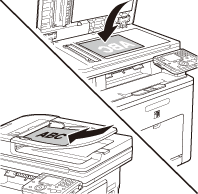
  1. Umieść oryginały.
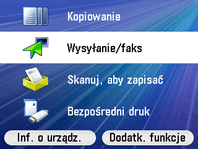
  1. Naciśnij klawisz [Main Menu] (Główne menu).
  1. Za pomocą klawiszy [], [] lub (kółka przewijania) wybierz opcję <Wysyłanie/faks>, a następnie naciśnij klawisz [OK].
  • W przypadku wyświetlenia ekranu wysyłania uwierzytelnionego, należy postępować według instrukcji z sekcji „Logowanie w celu wysyłania uwierzytelnionego”.
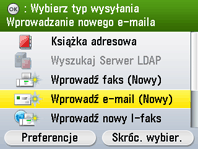
  1. Za pomocą klawiszy [], [] lub (kółka przewijania) wybierz opcję <Wprowadź e-mail (Nowy)>, a następnie naciśnij klawisz [OK].
  • W przypadku, gdy dla parametru [E-mail Send] (Wyślij e-mail) ustawiono wartość [Do not allow] (Nie zezwalaj) lub [Only allow sending to own address] (Zezwalaj wyłącznie na wysłanie wiadomości na własny adres), obszar <Wprowadź e-mail (Nowy)> nie jest wyświetlany. (Patrz sekcja „Określanie ustawień wysyłania uwierzytelnionego”).
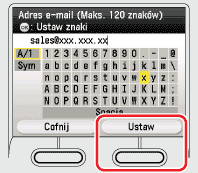
  1. Za pomocą klawiatury ekranowej wprowadź adres e-mail, a następnie naciśnij prawy klawisz funkcyjny, aby wybrać opcję <Ustaw>.
  • Maksymalna długość adresu e-mail wynosi 120 znaków.
  • Informacje na temat korzystania z klawiatury ekranowej znajdują się w sekcji „Wprowadzanie znaków”.
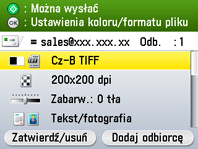
  1. Wprowadź wymagane ustawienia skanowania.

Można określić następujące ustawienia:

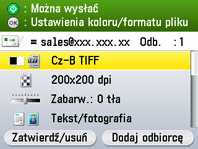
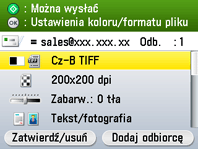
  • <Ustawienia koloru/formatu pliku>: Umożliwia określenie rodzaju kolorów oryginałów i formatu plików, które zostaną wysłane. (Patrz sekcja „Wybieranie koloru/formatu pliku (e-mail)”).
  • <Ustawienia rozdzielczości>: Umożliwia wyregulowanie rozdzielczości oryginałów. (Patrz sekcja „Wybieranie rozdzielczości (e-mail)”).
  • <Ust. usuwania zabarwienia/tła>: Umożliwia wyregulowanie zabarwienia i koloru tła oryginałów. (Patrz sekcja „Regulowanie zabarwienia (e-mail)”).
  • <Ustawienia jakości obrazu>: Umożliwia wyregulowanie jakości obrazu oryginałów. (Patrz sekcja „Wybieranie jakości obrazu (e-mail)”).
  • <Ust. orientacji 2-str. oryginału>: Umożliwia zeskanowanie oryginałów dwustronnych w celu wysłania. (Patrz sekcja „Dwustronny oryginał (e-mail)”).
  • <Ust. transmisji z opóźnieniem>: Umożliwia określenie czasu transmisji. (Patrz sekcja „Wysyłanie oryginałów w określonym czasie (Transmisja z opóźnieniem) (e-mail)”).
  • <Ustawienia nazwy wysył. dok.>: Umożliwia określenie nazwy wysyłanego dokumentu. (Patrz sekcja „Nazywanie dokumentu wysłanego za pomocą wiadomości e-mail”).
  • <Ustawienia tematu/komunikatu>: Umożliwia określenie tematu i komunikatu. (Patrz sekcja „Temat/komunikat (e-mail)”).
  • <Ustawienia przekazania odp. do>: Umożliwia określenie adresu zwrotnego wiadomości e-mail. (Patrz sekcja „Przekaż odpowiedź do (e-mail)”).
  • <Ustawienia priorytetu e-maila>: Umożliwia określenie priorytetu wiadomości e-mail. (Patrz sekcja „Priorytet wiadomości e-mail”).
  • <Zapisz preferencje>: Umożliwia zapisane często używanych ustawień do wykorzystania w przyszłości. (Patrz sekcja „Preferencje (e-mail)”).
  1. Naciśnij klawisz (Start).
  • Skanowanie zostanie rozpoczęte, jeśli oryginał jest umieszczony w podajniku. Po zakończeniu procesu zeskanowane dane zostaną przesłane do określonego odbiorcy.
  • W celu anulowania skanowania naciśnij lewy klawisz funkcyjny, aby wybrać opcję <Anuluj> lub naciśnij klawisz (Stop).
  • Jeśli ustawienia obszaru [Authentication Method] (Metoda uwierzytelniania) w kategorii [SMTP Authentication Settings] (Ustawienia uwierzytelniania SMTP) są tak skonfigurowane, aby wyświetlany był ekran uwierzytelnienia, po naciśnięciu przycisku (Start) wyświetlone zostanie okno wprowadzania hasła sieciowego (SMTP). (Patrz sekcja „Określanie ustawień wysyłania uwierzytelnionego”). Określ nazwę użytkownika, a następnie naciśnij prawy klawisz funkcyjny, aby wybrać opcję <Ustaw>.
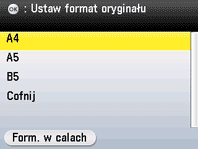
  1. Za pomocą klawiszy [], [] lub (kółka przewijania) wybierz rozmiar oryginału, a następnie naciśnij klawisz [OK].
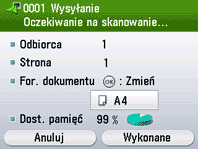
  1. Naciśnij klawisz (Start).
  • Rozpocznie się skanowanie.
  • W celu anulowania skanowania naciśnij lewy klawisz funkcyjny, aby wybrać opcję <Anuluj> lub naciśnij klawisz (Stop).
  • Jeśli ustawienia obszaru [Authentication Method] (Metoda uwierzytelniania) w kategorii [SMTP Authentication Settings] (Ustawienia uwierzytelniania SMTP) są tak skonfigurowane, aby wyświetlany był ekran uwierzytelnienia, po naciśnięciu przycisku (Start) wyświetlone zostanie okno wprowadzania hasła sieciowego (SMTP). (Patrz sekcja „Określanie ustawień wysyłania uwierzytelnionego”). Określ nazwę użytkownika, a następnie naciśnij prawy klawisz funkcyjny, aby wybrać opcję <Ustaw>.
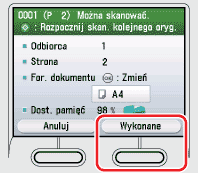
  1. Postępuj zgodnie z wyświetlanymi instrukcjami, a następnie dla każdego oryginału jeden raz naciśnij klawisz (Start).
  1. Po zakończeniu skanowania naciśnij prawy klawisz funkcyjny, aby wybrać opcję <Wykonane>.

Zeskanowane dane są przesyłane do wybranego odbiorcy.


  • Powrót na początek