Zabezpieczenia > Uwierzytelnianie użytkowników przed wysłaniem dokumentów (wysyłanie uwierzytelnione) > Logowanie do usługi wysyłania uwierzytelnionego
*
Logowanie do usługi wysyłania uwierzytelnionego

Powrót do omówienia

W tej części opisano sposób logowania do usługi wysyłania uwierzytelnionego.

  1. Umieść oryginały.
  1. Naciśnij klawisz [Main Menu] (Główne menu).
  1. Za pomocą klawiszy [], [] lub (kółka przewijania) wybierz opcję <Wysyłanie/faks> lub <Skanuj, aby zapisać>, a następnie naciśnij klawisz [OK].
  • W przypadku wybrania pozycji <Skanuj, aby zapisać> za pomocą klawiszy [], [] lub (kółka przewijania) wybierz opcję <Zapisz na serwerze plików> lub <Zapisz na nośniku pamięci> , a następnie naciśnij klawisz [OK].
  • Zostanie wyświetlony ekran wysyłania uwierzytelnionego.
  1. Za pomocą klawiszy [], [] lub (kółka przewijania) wybierz opcję <Użytkownik>, a następnie naciśnij klawisz [OK].
  1. Za pomocą klawiatury programowej wprowadź swoją nazwę użytkownika, a następnie naciśnij prawy klawisz funkcyjny, aby wybrać opcję <Ustaw>.
  • Maksymalna długość nazwy użytkownika wynosi 24 znaki.
  • Informacje na temat korzystania z klawiatury ekranowej znajdują się w sekcji „Wprowadzanie znaków”.
  1. Za pomocą klawiszy [], [] lub (kółka przewijania) wybierz opcję <Hasło>, a następnie naciśnij klawisz [OK].
  1. Za pomocą klawiatury ekranowej wprowadź hasło, a następnie naciśnij prawy klawisz funkcyjny, aby wybrać polecenie <Ustaw>.

Hasło może zawierać maksymalnie 24 znaków.

  1. Za pomocą klawiszy [], [] lub (kółka przewijania) wybierz opcję <Serwer>, a następnie naciśnij klawisz [OK].
  1. Za pomocą klawiszy [], [] lub (kółka przewijania) wybierz nazwę serwera logowania, a następnie naciśnij klawisz [OK].
  1. Naciśnij prawy klawisz funkcyjny, aby wybrać ustawienie <Login>.

Po pomyślnym uwierzytelnieniu wyświetlony zostanie ekran wyboru rodzaju wysyłania.

  1. Określ miejsce przeznaczenia, następnie naciśnij przycisk (Start).

Szczegółowe informacje dotyczące wysyłania dokumentów:

  • "Podstawowe metody wysyłania faksów"
  • "Podstawowe metody wysyłania I-Faxes (Faksy internetowe)"
  • "Podstawowe metody wysyłania wiadomości e-mail"
  • "Podstawowe metody skanowania dokumentów na serwer plików"
  • "Podstawowe metody skanowania dokumentów do pamięci USB"
  1. Naciśnij klawisz (Zaloguj/wyloguj).

Użytkownik jest wylogowany z usługi wysyłania uwierzytelnionego, wyświetlony zostanie ekran uwierzytelnienia wysyłania.

  • W przypadku wyboru opcji [Display confirm screen when logged out] (Wyświetl ekran potwierdzenia wylogowania) na stronie ustawień funkcji wysyłania uwierzytelnionego, podczas wylogowywania wyświetlony może zostać następujący ekran. (Patrz sekcja „Określanie ustawień wysyłania uwierzytelnionego”). Za pomocą klawiszy [], [] lub (kółka przewijania) wybierz opcję <Wylogow. Tylko Wysł. Uwierzyt.>, aby wylogować się tylko z usługi wysyłania uwierzytelnionego lub opcję <Wyloguj Wszystkie Uwierzyteln.>, aby wylogować się jednocześnie ze wszystkich usług wymagających uwierzytelnienia, takich jak np. zarządzanie identyfikatorami wydziału.
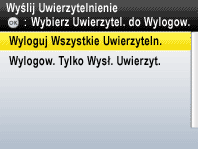
  • Gdy urządzenie przechodzi w stan czuwania lub po włączeniu trybu automatycznego kasowania, użytkownik zostanie automatycznie wylogowany z usługi wysyłania uwierzytelnionego.

  • Powrót na początek




